


Desde el 23 de septiembre de 2026, ChatGPT permite usar los complementos y las aplicaciones conectadas de tu cuenta durante una conversación de voz Live. También puedes iniciar tareas de ChatGPT Work por voz en web y móvil.
Si quieres aprender cómo hacer tareas de trabajo por voz en ChatGPT, el punto de partida va antes del micrófono: entender qué puede hacer la voz y qué sigue requiriendo tu revisión en pantalla.
La distinción importa porque cambia cómo delegas. Hablar puede arrancar el trabajo, buscar un archivo, armar un borrador, consultar una aplicación conectada.
Pero no sustituye la revisión de resultados, permisos y acciones que piden tu aprobación. Esa aprobación se da con los controles en pantalla, no diciendo “sí” en voz alta.
El límite que conviene decir de entrada: ninguna empresa identificada ha publicado todavía resultados medidos de este flujo específico por voz. Lo que sigue es un método, sin promesas de ahorro de horas.
Qué cambió el 23 de septiembre y qué sigue igual
Antes, la voz en ChatGPT servía para conversar y recibir respuestas escritas en el mismo chat. Ahora, en Live, puedes disparar el uso de aplicaciones conectadas ya disponibles en tu cuenta, en web, iOS y Android.
Conviene separar dos experiencias que se confunden fácil. En Chat, la voz es para preguntas y conversación. Work está pensado para tareas de varios pasos con entregable: documentos, presentaciones, hojas de cálculo. Si además te preguntas qué modelo conviene para cada tarea de oficina, ya comparé ChatGPT, Claude y Gemini para ese uso.
Si tu cuenta está en un espacio administrado, necesitas acceso tanto a Voice como a Work por separado. Activar la voz no desbloquea por sí sola una aplicación restringida.
Vale una precisión que parece obvia y no lo es: Voice no es Dictation. Dictation graba una instrucción puntual y la convierte en texto editable antes de enviarla.
Voice sostiene una conversación completa, y su transcripción posterior puede no reproducir exactamente lo que dijiste. Si una palabra mal transcrita puede cambiar una acción, dictar y corregir el texto es más seguro.
Quien recuerde cómo se operaba una radio de banda civil entiende la lógica de fondo. Hablabas, soltabas el botón, esperabas confirmación, y recién entonces actuabas.
“Cambio y fuera” era el punto donde el control volvía a tus manos, mucho más que una formalidad. Delegar por voz en ChatGPT funciona parecido: tú hablas, pero el “cambio y fuera” pasa por la pantalla.

Antes de abrir el micrófono, define qué puede tocar ChatGPT
La pregunta que resuelve la mitad de los problemas de este flujo llega antes que “¿qué le pido?” y dice así: “¿a qué le estoy dando acceso?”.
En Settings > Plugins seleccionas la aplicación, la instalas si hace falta, conectas la cuenta y revisas qué permisos pide el proveedor. Instalar un complemento no reemplaza esa revisión.
El segundo ajuste, menos visible, es cuándo quieres que te pregunte antes de actuar. Las opciones típicas incluyen “Always ask”, “Allow read actions” o “Allow low-risk actions”.
Configurar esto no cambia a qué datos tiene acceso la aplicación, para eso hay que desconectarla. Pero sí cambia cuántas veces te detiene a confirmar.
Para un flujo nuevo, o para cualquier aplicación que toque datos sensibles, “Always ask” es una decisión editorial prudente. No un mínimo que OpenAI te imponga.
Esto conecta con algo que cualquier director de capital humano evaluando IA para su equipo ya intuye. El riesgo va más allá de que la herramienta haga algo mal.
También está en no saber qué puede hacer sin que nadie se entere. Dar acceso amplio para una orden vaga, “revisa mi correo y encárgate de todo”, abre exactamente esa exposición.
Cómo se redacta un encargo hablado que no dependa de la suerte
Cuando el encargo exige precisión, prepararlo por escrito antes de hablarlo reduce el margen de error. Esta es la plantilla, pensada para copiarse y adaptarse antes de activar Voice:
ENCARGO POR VOZ, PLANTILLA

1. Fuente o archivo:
   [Dónde debe buscar: cuenta, carpeta, aplicación conectada específica]

2. Alcance de la tarea:
   [Qué debe producir exactamente: borrador, resumen, presentación]

3. Formato de salida:
   [Documento, presentación de X diapositivas, hoja de cálculo, etc.]

4. Límites de actuación:
   [Qué NO debe hacer sin tu aprobación explícita: compartir archivos,
   enviar mensajes, modificar registros existentes]
Un ejemplo de cómo se vería hablado, siguiendo esta estructura: “Busca en mi Drive el informe mensual al que tengo acceso; prepara un borrador de presentación de cinco diapositivas con cifras identificadas por fuente. No compartas archivos ni envíes mensajes.”
Esto es un ejemplo de instrucción documentado por OpenAI, no una prueba de que ChatGPT ejecutará cada parte sin fallos. Su valor está en la estructura.
Nombra la fuente, acota el entregable, fija el formato y declara lo que el asistente no puede hacer por su cuenta. Esa última línea es la que más se olvida al hablar de corrido.
Work muestra respuestas y resultados por escrito en todo momento. Puedes cambiar la dirección de la tarea mientras avanza, en vez de esperar el resultado final de una sola pasada.
¿Cuándo conviene conversar por voz y cuándo dictar?
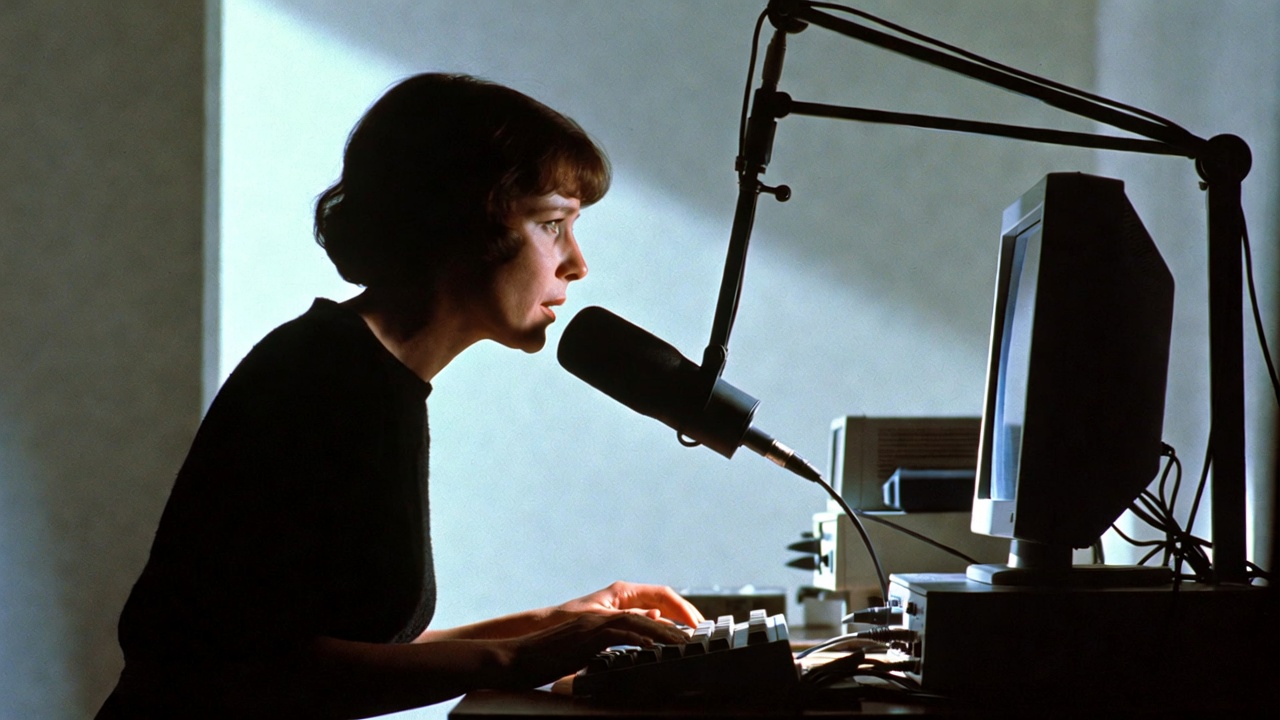
Son dos cosas distintas, y mezclarlas te cuesta un mensaje mal enviado. Según la ayuda oficial de OpenAI, la voz es una conversación en tiempo real: hablas, ChatGPT responde en audio y puedes interrumpirlo. El dictado convierte tu grabación en texto, y ese texto lo puedes revisar y editar antes de enviarlo.
Hay un dato que cambia cómo usas la voz para trabajar: OpenAI aclara que las transcripciones de las conversaciones por voz no son registros literales. Pueden no coincidir exactamente con lo que dijiste, sobre todo con voces encimadas, ruido de fondo o si hablas muy rápido. Si necesitas una cifra o una cita exacta, verifícala en pantalla.
Tres ejercicios para practicar esta semana
- Esquema de propuesta. Habla tres minutos sobre el cliente, su problema y lo que ofrecerías. Pide un esquema en cinco bloques y corrígelo en pantalla.
- Correo. Dicta la idea del correo, revisa el texto, pide dos versiones con tono distinto y envía tú la que elijas.
- Ensayo de reunión. Pide que te haga las tres preguntas más difíciles que haría tu contraparte y respóndelas en voz alta. Al final, pide una lista de tus puntos débiles.
En ninguno de los tres la IA envía, firma ni decide. Hablas, estructuras, revisas y apruebas tú.
La aprobación se da en pantalla, no en voz alta
Aquí está la regla que sostiene todo lo anterior: cuando una acción requiere aprobación en Voice web o móvil, se acepta o rechaza con los controles en pantalla. No existe una versión hablada de “apruebo” que el sistema reconozca.
Antes de aprobar, conviene revisar cuatro cosas, siempre visibles en pantalla:
- Qué aplicación y qué cuenta se van a usar
- Qué archivo o registro se va a modificar
- Quién va a recibir algo, si aplica
- Si la acción coincide con lo que pediste
Si el aviso no es claro en algún punto, rechazarlo y reformular el encargo es más rápido que aprobarlo a ciegas.
Un detalle que cambia cómo planeas tu tiempo: si cuelgas la llamada mientras Work sigue trabajando, la tarea no se cancela sola. Puede continuar por texto en el mismo chat.
Terminar la conversación de voz no es un botón de cancelación. Conviene abrir el chat después y revisar en qué quedó.
Vale aclarar también qué no puede hacer Live todavía. No admite video ni compartir pantalla, y no busca archivos directamente desde la biblioteca de ChatGPT.
Y como cualquier conversación, el ruido, las pausas o varias personas hablando a la vez pueden afectar qué tan bien se entiende tu encargo.
La pauta de fondo, encargar oralmente, delimitar permisos antes de empezar, revisar en pantalla antes de cualquier acción sensible, debería seguir siendo útil varios meses. Los nombres de menús y los límites de uso son justo lo que más rápido cambia.
Si este tipo de decisiones prácticas con IA es lo que te interesa resolver antes de que se vuelvan urgentes, la innovación aplicada se trabaja aquí.
Supervisado por Santiago González y Musi.
Esto se aprende mejor haciéndolo
Si quieres usarlo en tu trabajo con alguien que te corrija en vivo, estos son mis cursos abiertos en vivo.
Ver próximos cursos