

Canva lo dice sin rodeos en su anuncio: generar un diseño de calidad es difícil para una IA, pero editarlo lo es más.
Por eso existe Brush, un modelo hecho para corregir lo que ya está armado y no para crearlo de cero.
Ejemplo hipotético: una presentación de seis diapositivas con el mismo precio en cada una. Pides cambiarlo y esperas que nada más se mueva.
Esa expectativa es la prueba real de cualquier herramienta de edición.
Cómo usar Canva Brush cabe en cuatro pasos dentro de Canva AI. Lo que lleva trabajo viene después: comprobar que cambió solo lo que pediste.
Hoy Brush funciona para suscriptores de Canva Pro, y Canva promete ampliarlo sin dar fecha.
Las cifras de velocidad y costo del lanzamiento son de la propia empresa y comparan contra su agente anterior. O sea, sirven de contexto, no como prueba de que a ti te ahorren horas.
En cifras
Los pasos oficiales para empezar con Brush
Canva describe cuatro pasos:
- Abre un diseño existente en el editor, o adjúntalo o enlázalo dentro de Canva AI.
- Elige “Brush” en el menú desplegable de Canva AI.
- Escribe las instrucciones de edición.
- Sigue con nuevas indicaciones o vuelve al editor para ajustar a mano.
Según el comunicado, el resultado conserva sus elementos editables. Textos, imágenes, colores y distribución se pueden mover después, igual que en cualquier otro diseño de la plataforma.
El acceso es lo que deja más preguntas. El anuncio habla de Canva Pro y de una ampliación próxima, sin fecha ni desglose por país.
Tampoco detalla un precio adicional ni cuántos créditos consume cada tarea. Ojo: no hay base para asegurar que tu cuenta en México ya lo tenga.
Para entender qué estás usando: según The New Stack, Brush no genera imágenes, escribe código para editarlas.
Canva lo presenta junto a Craft: Craft genera la imagen y Brush refina el diseño que la rodea.
Si Brush no está en tu plan, la salida no es esperar. En iaaplicada.mx comparamos qué inteligencias artificiales gratuitas sirven para trabajar y cuáles son sus límites.
¿Qué conviene escribir para que Brush no toque lo que no pediste?
Quien usó corrector líquido de oficina conoce la regla: arreglar una palabra sin arruinar la hoja. Con Brush aplica igual.
Según el anuncio, el modelo debe entender qué cambiar y qué dejar intacto, y esa segunda mitad conviene decirla por escrito.
Una instrucción útil lleva tres cosas: qué cambiar, dónde y qué conservar. Estos son ejemplos hipotéticos, todavía sin probar:
Cambia el precio de $1,499 a $1,299 en todas las diapositivas donde aparezca. No cambies las condiciones de la promoción, las imágenes, las tipografías ni los colores.
Sustituye “Ahorra tiempo” por “Reduce trabajo repetitivo” en los encabezados. Conserva el resto del contenido y ajusta el tamaño del texto únicamente cuando sea necesario.
Adapta la diapositiva 3 a una publicación vertical de Instagram. Mantén el precio, la vigencia y la frase final que invita a comprar. No agregues beneficios que no estén en el original.
Escribir la cláusula de conservación no garantiza nada. Es una práctica prudente, no una promesa de Canva. Lo que sí puedes hacer es comprobarla en cada resultado.
Lo que Canva todavía no resuelve
La propia empresa admite tres pendientes para versiones futuras, según Marketing Directo:
- Compatibilidad con Kit de Marca
- Uso de archivos adjuntos como referencia
- Mejor edición de diseños con muchas imágenes
Mi lectura, que es inferencia y no dato de Canva: si trabajas con colores y tipografías fijos de una marca, conviene revisar a mano cada resultado hasta que llegue esa compatibilidad.
Y una distinción que confunde: adjuntar el diseño que vas a editar sí se puede, usar un archivo como referencia adicional sigue pendiente.
Sobre las cifras: Canva dice que Brush es hasta 69% más rápido en edición general y cuesta 46% menos por tarea que su agente anterior. Con calidad igual o mejor en la mayoría de sus pruebas internas.
Son medidas propias, contra su sistema previo y no contra una persona, y no publica un protocolo para reproducirlas.
Tampoco significan una rebaja de 46% en tu suscripción: hablan del costo del sistema para Canva.
¿Cómo saber si te ahorra trabajo de verdad?
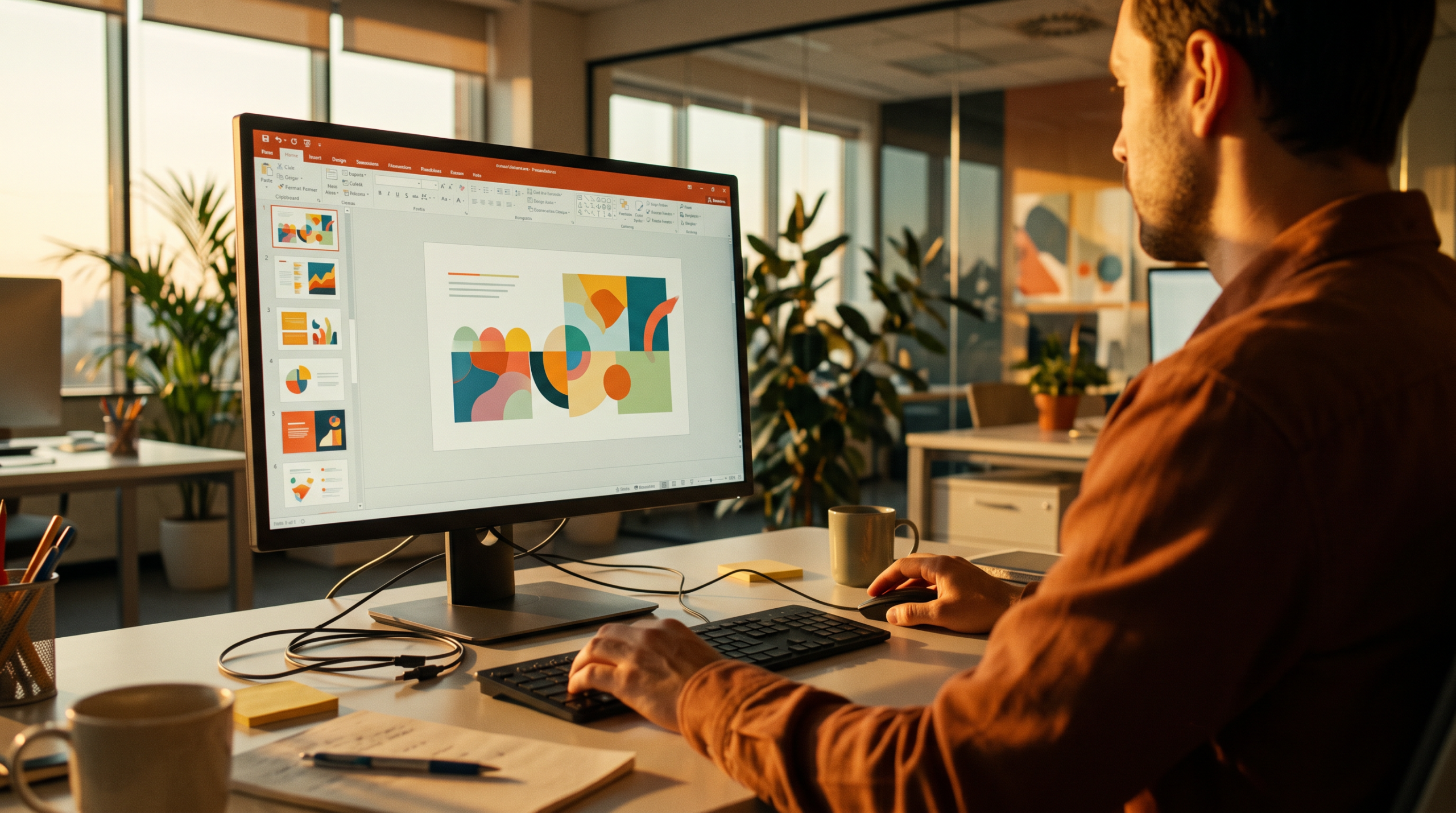
A ver, con una prueba corta hecha por ti. Toma una presentación de seis diapositivas con precios, imágenes, condiciones y estilo definido.
Haz tres ejercicios: una corrección con límites, un cambio de mensaje en varias páginas y una adaptación a otro canal, con las tres instrucciones de arriba.
Es un protocolo propuesto, no una prueba que ya se haya hecho.
En cada ejercicio anota:
- Tiempo hasta una versión que puedas aprobar
- Instrucciones adicionales que tuviste que escribir
- Cambios que no pediste
- Errores de contenido en precios, vigencias o promesas
- Correcciones manuales al final
El primer dato evita confundir rapidez con ahorro.
Un resultado en segundos que exige veinte minutos de revisión no ahorra nada: solo mueve la espera de lugar.
Volvamos a lo que admite Canva: editar es más difícil que generar.
La promesa de Brush es reducir el trabajo de corregir, y solo sabrás si se cumple contando el proceso completo: instrucción, resultado, revisión y ajustes finales.
Arreglar la palabra sin arruinar la hoja: esa es la vara.
Si quieres ese filtro cada día, sin el ruido del lanzamiento de turno, el mail diario de LuisGyG deja análisis con criterio y un paso práctico para la semana.
Supervisado por Santiago Gonzalez y Musi.
Esto se aprende mejor haciéndolo
Si quieres usarlo en tu trabajo con alguien que te corrija en vivo, estos son mis cursos abiertos en vivo.
Ver próximos cursos